あなたのパスワード、本当に大丈夫ですか?
「パスワードを忘れてしまったので、どこでも同じものを使っています」――そんな経験、ありませんか?実はこれ、セキュリティの観点からすると非常に危険な状態です。でも正直、サービスごとに複雑なパスワードを設定して全部覚えるなんて、人間には不可能に近い。だとしたら、どうすればいいのでしょう?
この記事では、パスワード管理の「正しい考え方」と、日常をぐっと楽にしてくれる「便利なツール」を、シュナウザー博士がわかりやすくお伝えします。セキュリティの話というと難しく聞こえますが、実践できるところから一緒に整えていきましょう。
なぜパスワード管理が重要なのか
まず、現実の脅威を少し知っておきましょう。「自分は狙われない」と思っている方も多いですが、ハッカー(不正アクセスを試みる攻撃者)の多くは、特定の個人を狙うよりも、大量のアカウントを機械的に試してくる手法を使います。
パスワードが漏れる代表的な原因
- サービス側のデータ漏洩:利用しているWebサービスがハッキングされ、登録情報が流出するケース。これは自分では防ぎようがありません。
- フィッシング詐欺:本物そっくりの偽サイトに誘導され、IDとパスワードを入力させられる手口です。
- パスワードの使い回し:どこか1つのサービスで漏れたパスワードを、他のサービスでも試される「パスワードリスト攻撃」という手法があります。
- 推測されやすいパスワード:「123456」「password」「生年月日」などは、攻撃者が真っ先に試す定番です。
特に怖いのが「パスワードの使い回し」です。たとえばショッピングサイトAで漏れたメールアドレスとパスワードが、銀行や会社のシステムでも使えてしまう――これが現実に起きています。
正しいパスワードの作り方:3つの原則
「強いパスワード」には、明確な条件があります。感覚ではなく、原則として覚えてしまいましょう。
原則1:長さが命。最低でも12文字以上
パスワードの強さは「長さ」が最も重要です。攻撃者がパスワードを総当たりで試す場合(これを「ブルートフォース攻撃」と言います)、文字数が増えるほど解読にかかる時間は爆発的に増えます。8文字のパスワードは数時間で突破されることがあるのに対し、16文字以上になると現実的な時間では解読が不可能になります。
原則2:予測不可能な組み合わせにする
英大文字・英小文字・数字・記号を混在させると、パスワードの複雑さが増します。ただし「Password1!」のように単純な置き換えは、攻撃者もよく知っているので意味がありません。ランダム性が大切です。
おすすめの方法の一つが「パスフレーズ」という考え方です。意味のある単語をいくつか組み合わせて長い文字列を作る方法で、たとえば「correct-horse-battery-staple」のような形です。覚えやすく、しかも長さがあるため強度が高い、という一石二鳥の手法です。
原則3:サービスごとに必ず別のパスワードを使う
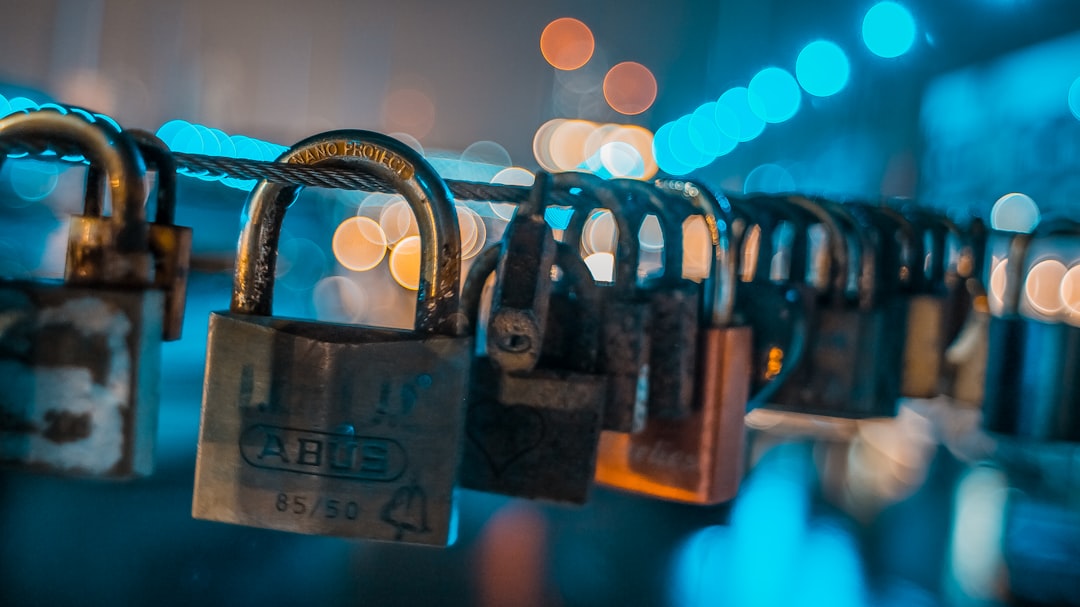
これが最も重要なルールです。どれだけ強いパスワードでも、使い回していれば1か所の漏洩が全滅を招きます。銀行口座と、あまり重要でないポイントサイトで同じパスワードを使うのは、玄関と貴重品入れを同じ鍵にしているようなものです。
パスワードマネージャーとは何か?
「サービスごとに別のパスワードを作って、12文字以上にして……全部覚えられるわけない!」そのとおりです。だからこそ「パスワードマネージャー」というツールを使います。
パスワードマネージャーとは、すべてのパスワードを安全に保管・管理してくれる専用ツールのことです。仕組みをざっくり説明すると、こんなイメージです。
鍵のかかった金庫の中に、すべてのサービスのIDとパスワードを入れておく。その金庫を開けるための「マスターパスワード」だけを自分で覚える。
この「マスターパスワード」さえ強力なものにしておけば、あとは全部ツールに任せられます。パスワードの自動生成、Webサイトへの自動入力、複数デバイスへの同期など、便利な機能が揃っています。
おすすめのパスワードマネージャー4選
代表的なツールを特徴と合わせてご紹介します。どれも広く使われており、信頼性が高いものを選びました。
1. Bitwarden(ビットウォーデン)
オープンソース(ソースコードが公開されており、誰でも中身を検証できる)のパスワードマネージャーです。無料プランでも非常に多機能で、複数デバイスへの同期もできます。透明性の高さと無料で使える点が最大の魅力で、特にコストをかけずにしっかり管理したい方に向いています。
- 無料で使える範囲が広い
- オープンソースで透明性が高い
- Windows・Mac・iOS・Android・ブラウザ拡張に対応
2. 1Password(ワンパスワード)
UIの使いやすさとデザインの美しさに定評があるパスワードマネージャーです。個人向けだけでなくファミリープランや法人向けプランも充実しており、家族全員で使いたい場合にも便利です。有料のみですが、機能の完成度は非常に高いです。
- 直感的で使いやすいUI
- 旅行モード(特定のデータを一時的に非表示にできる機能)など独自機能が豊富
- ファミリープランあり
3. Dashlane(ダッシュレーン)
パスワード管理に加えて、ダークウェブ(インターネット上の不正な闇市場)での情報漏洩監視機能を持つツールです。「自分の情報が漏れていないか調べたい」という方に特に向いています。有料プランではVPN(インターネット通信を暗号化するサービス)機能も含まれます。
- ダークウェブ監視機能あり
- パスワードの健全性スコアが確認できる
- セキュリティに特化した機能が充実
4. iCloudキーチェーン(Apple純正)
Appleデバイスをお使いの方なら、すでに使える状態になっている標準機能です。SafariやApple製アプリとの連携がシームレスで、追加のアプリなしに使えるのが利点です。ただし、AndroidやWindowsとの連携には制限があるため、Apple製品しか使わない方向けです。
- Appleデバイスで無料・標準で使える
- 設定不要で始められる手軽さ
- Apple以外の環境との連携は弱め
パスワードマネージャーは本当に安全なのか?
「パスワードを一か所にまとめるなんて、逆に危なくないの?」という疑問を持つ方は多いです。これは正直、正当な疑問です。
結論から言うと、信頼できるパスワードマネージャーを使うほうが、使わないよりずっと安全です。理由を説明しましょう。
ゼロ知識アーキテクチャという仕組み
信頼性の高いパスワードマネージャーは「ゼロ知識アーキテクチャ」という設計を採用しています。これは「サービスを提供している会社側でさえ、あなたのパスワードの中身を見ることができない」という仕組みです。
データはあなたのデバイス上で暗号化(データを鍵なしでは読めない状態に変換すること)されてからサーバーに送られるため、サーバーが攻撃されたとしても、暗号化されたデータしか盗めません。マスターパスワードなしには解読不可能です。
それでも注意すること
もちろん、完璧なものはありません。以下の点には気を付けましょう。
- マスターパスワードは特別に強力なものにする:ここだけは絶対に妥協しないでください。20文字以上のパスフレーズをおすすめします。
- 二要素認証を設定する:後述しますが、パスワードマネージャー自体にも二要素認証を設定することが必須です。
- マスターパスワードは絶対に忘れない:ゼロ知識設計のため、忘れたらサービス側でも復元できないことがほとんどです。
二要素認証(2FA)と組み合わせることが最強
二要素認証(2FA:Two-Factor Authentication)とは、パスワードに加えてもう一つの確認手段を使う方法です。たとえばこんな形です。
- パスワードを入力する(第1の要素)
- スマートフォンに届く6桁のコードを入力する(第2の要素)
これにより、パスワードが漏れてしまったとしても、スマートフォンを持っていなければログインできません。玄関の鍵と、さらに指紋認証が必要なイメージです。
二要素認証の設定方法
多くのサービスでは、設定画面の「セキュリティ」や「アカウント」セクションから二要素認証を有効にできます。コードを受け取る方法はいくつかありますが、SMSよりも認証アプリ(Google AuthenticatorやAuthyなど)の利用がより安全とされています。
今日から始める、パスワード管理の整え方
ここまで読んで「わかったけど、何から始めればいいの?」と思った方のために、具体的なステップをまとめます。一気にやろうとせず、少しずつ進めていきましょう。
ステップ1:パスワードマネージャーを導入する
まずは1つ選んでインストールします。迷ったらBitwardenの無料プランから始めるのがおすすめです。ブラウザの拡張機能も入れておくと、Webサイト閲覧中に自動入力してくれて非常に便利です。
ステップ2:マスターパスワードを設定する
ここは最重要です。「好きな3〜4つの単語をハイフンでつなぐ」方式が覚えやすくて強力です。例:「orange-mountain-rocket-desk」のような形。これをメモ帳に書いて安全な場所に保管しておくと安心です(デジタルではなく紙で)。
ステップ3:重要サービスのパスワードを順番に変更する
全部一気に変える必要はありません。銀行・メール・SNS・職場のツールなど、重要度の高いものから順番にパスワードマネージャーで新しいパスワードを生成し、登録していきましょう。
ステップ4:二要素認証を有効にする
重要なサービスには二要素認証を設定します。Google、Apple ID、銀行系サービス、そして使っているパスワードマネージャー自体にも忘れずに設定しましょう。
ステップ5:漏洩チェックをしてみる
「Have I Been Pwned(ハブ・アイ・ビーン・ポウンド)」というサービスで、自分のメールアドレスが過去の漏洩事件に含まれているか無料で調べられます。漏洩が確認されたサービスがあれば、優先的にパスワードを変更しましょう。
まとめ:パスワード管理は「習慣」にすることが大切
セキュリティというと「難しそう」「自分には関係ない」と感じがちですが、パスワード管理は日常のちょっとした習慣の積み重ねです。
パスワードマネージャーを導入すれば、むしろ以前よりも楽になります。サービスごとに複雑なパスワードを自動生成してくれて、ログインも自動でやってくれる。セキュリティが上がって、手間も減る――これは使わない理由がありません。
大切なのは「完璧を目指して何もしない」より「できることから少しずつ始める」こと。まずは今日、一つだけ動いてみてください。パスワードマネージャーのインストールから始めれば、それだけでもう一歩前進です。
Photo by Patrick Szalewicz on Unsplash