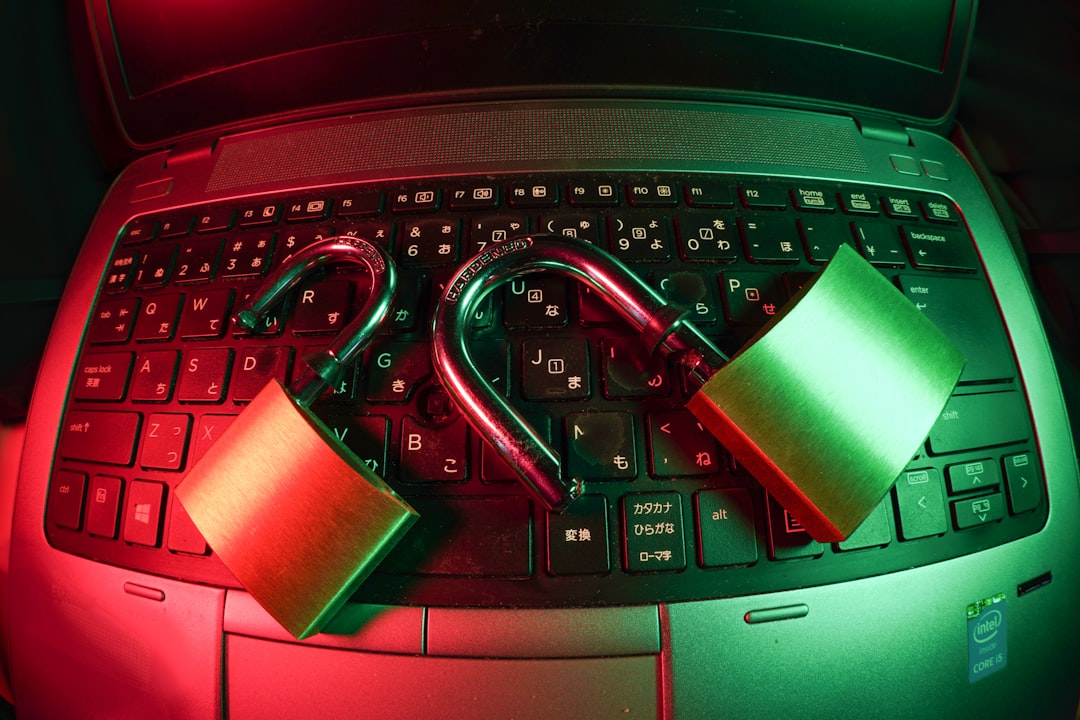
「全部同じパスワードにしてしまっている」「何十種類もあって覚えられない」——そんな悩み、あなただけではありません。パスワードの管理って、正直めんどうですよね。でも、その「めんどうだから後回し」が、ある日突然アカウントを乗っ取られるという最悪の事態につながることがあります。
怖い話をしたいわけではありません。ただ、ちゃんとした方法を一度知ってしまえば、あとはほとんど自動的に安全を保てるようになります。難しい操作は必要ありません。この記事を読み終えるころには、「これなら自分にもできる」と感じていただけるはずです。
なぜパスワード管理がそんなに大事なのか
まず、前提として知っておいてほしいことがあります。インターネット上では、毎日膨大な数のアカウント情報が流出したり、不正アクセスが試みられたりしています。「自分は狙われるほど有名じゃないし大丈夫」と思う方も多いのですが、これは大きな誤解です。
攻撃者の多くは、特定の個人を狙っているのではなく、大量のアカウントに対して機械的にログインを試みています。たとえるなら、街中の駐車場で手当たり次第に車のドアを引っ張っているようなもの。鍵のかかっていない車が1台でもあれば、そこに入られてしまいます。
特に危険なのが「パスワードの使い回し」です。あるサービスからアカウント情報が流出したとき、同じIDとパスワードの組み合わせを別のサービスでも試してみる、という攻撃手法があります(「パスワードリスト攻撃」と呼ばれます)。たとえば、あまり使っていないショッピングサイトのパスワードが流出したとき、同じパスワードを使っているメールやSNSまで芋づる式にやられてしまう、というわけです。
「強いパスワード」とはどういうものか
「パスワードを強くしてください」とよく言われますが、具体的にどういうものが「強い」のでしょうか。ここを知らないまま「大文字を入れたからOK」と思っている方が多いので、しっかり確認しておきましょう。
長さが一番重要です
パスワードの強度を決める最大の要素は「長さ」です。コンピューターがパスワードを総当たりで試す場合、8文字と16文字とでは、解読にかかる時間が桁違いに変わってきます。目安として、最低でも12文字以上を使うようにしてください。
「長いパスワードなんて覚えられない」と思うかもしれません。でも後ほど、覚えなくてもいい方法をご紹介します。まずは「長いほど安全」という事実だけ頭に入れておいてください。
複雑さも必要ですが、バランスが大事
大文字・小文字・数字・記号を組み合わせると、解読がより難しくなります。ただし、「P@ssw0rd」のような「よくある単語を見た目だけ変えたもの」は、すでに攻撃者のリストに入っています。単純な置き換えでは意味がないので注意してください。
おすすめは、意味のない文字列をランダムに組み合わせることです。たとえば「kT9#mZq2!vLx」のような文字列。「自分には絶対作れない」と思われるかもしれませんが、これもあとでご紹介するツールが自動で作ってくれます。
絶対に使ってはいけないパスワード
以下のようなパスワードは、どんなに他の対策をしていても意味がなくなってしまうので、今すぐ変更することをおすすめします。
- 「password」「123456」「qwerty」などよく知られた文字列
- 自分の名前、誕生日、電話番号
- ペットの名前、好きなアーティスト名などSNSでわかる情報
- 「会社名+年号」「サービス名+数字」のような規則性のあるもの
これらは攻撃者が最初に試してくる組み合わせです。「まさかこんな簡単なの試さないだろう」ではなく、「むしろ真っ先に試される」と考えてください。
パスワードマネージャーという「最強の味方」
ここまで読んで「何十種類ものサービスに、全部違う長くて複雑なパスワードを使えって言うの?無理でしょ」と感じた方、正直です。人間の記憶には限界があります。それが前提です。
だからこそ使ってほしいのが、「パスワードマネージャー」というツールです。パスワードマネージャーとは、あなたの代わりにすべてのパスワードを安全に保管してくれるアプリのこと。たとえるなら、銀行の貸金庫のようなものです。中に大切なものを全部入れておいて、貸金庫を開けるための鍵(マスターパスワード)一つだけ覚えておけばいい、という仕組みです。
パスワードマネージャーでできること
パスワードマネージャーの主な機能を知ると、「こんなに便利なのか」と驚く方が多いです。
パスワードの自動生成:新しいサービスに登録するとき、ランダムで強力なパスワードを自動で作ってくれます。自分で考える必要がありません。
自動入力:次にそのサービスにログインするとき、IDとパスワードを自動で入力してくれます。タイピングの手間が省けて、むしろ今より楽になります。
使い回しの検出:複数のサービスで同じパスワードを使っていると警告してくれる機能があります。
漏洩チェック:登録しているパスワードが過去の情報漏洩に含まれていないか確認してくれる機能もあります。
具体的にどれを使えばいいか
代表的なパスワードマネージャーをいくつかご紹介します。どれも信頼性が高く、多くのユーザーに使われているものです。
1Password:使いやすさと機能性のバランスが非常によく、家族での共有機能も充実しています。有料ですが、その分サポートも手厚いです。
Bitwarden:無料でも十分な機能が使えるオープンソース(プログラムのコードが公開されていて、多くの専門家が安全性を確認できる)のツールです。コストを抑えたい方に向いています。
Googleパスワードマネージャー・iCloudキーチェーン:GoogleアカウントやApple IDをお持ちであれば、すでに使える状態になっています。スマホやPCと連携しやすく、初めての方には一番とっつきやすい選択肢かもしれません。
まずはGoogleかAppleの内蔵機能から試してみて、物足りなくなったら専用のアプリに移行するという順番でも十分です。
マスターパスワードだけは死守する
パスワードマネージャーを使うと、覚えるパスワードは「マスターパスワード」一つだけになります。だからこそ、このマスターパスワードだけは特別に強くする必要があります。
おすすめの作り方は「パスフレーズ」という方法です。ランダムな単語をいくつか組み合わせて、一つの長い文にするというやり方です。たとえば「空港・バナナ・望遠鏡・水曜日」を組み合わせて「空港バナナ望遠鏡水曜日」とするだけで、かなり長くて覚えやすいパスワードになります。意味のある言葉を組み合わせているので記憶しやすく、文字数が多いので解読も難しいという、いいとこどりの方法です。
このマスターパスワードだけは、どこにも保存せず、自分の頭の中だけに置いておいてください。紙に書く場合は、絶対に安全な場所(たとえば鍵のかかった引き出し)に保管し、デジタルデータとして保存するのは避けましょう。
二段階認証は「もう一枚の鍵」
パスワードをしっかり管理したうえで、ぜひ追加でやっておいてほしいのが「二段階認証(2FA)」の設定です。二段階認証とは、ログインのときにパスワードの入力に加えて、もう一つの確認手順を踏む仕組みのことです。
玄関のドアに例えるなら、パスワードが「鍵」なら、二段階認証は「チェーンロック」のようなものです。鍵が開いても、チェーンがかかっていれば簡単には入れません。
二段階認証の種類
SMS(ショートメッセージ)認証:ログイン時に登録した電話番号に数字のコードが送られてきて、それを入力する方法です。最もよく見かけるタイプで、設定も簡単です。
認証アプリ:「Google Authenticator」や「Authy」などのアプリを使い、30秒ごとに変わる数字のコードを生成する方法です。SMSより安全性が高く、インターネット接続がなくても使えます。慣れてきたらこちらに移行することをおすすめします。
パスキー(Passkey):比較的新しい仕組みで、スマートフォンの顔認証や指紋認証を使ってログインする方法です。パスワード自体が不要になるため、非常に安全で便利です。対応しているサービスはまだ限られていますが、今後広がっていく技術です。
二段階認証は、主要なサービス(Google、Apple、銀行、SNSなど)のほとんどで設定できます。各サービスのセキュリティ設定のページを開いて、「二段階認証」「2FA」「多要素認証」などの項目を探してみてください。
今日からできる、具体的な手順
「わかった、やってみよう」と思っていただけたなら、どこから手をつければいいか迷うと思いますので、優先順位をつけてお伝えします。
ステップ1:特に重要なアカウントを洗い出す
まず、自分にとって一番大切なアカウントを3〜5つリストアップしてみてください。メールアカウント(GmailやYahooメールなど)、銀行・証券のオンラインサービス、SNS(Instagram、X(旧Twitter)など)、ショッピングサイト(Amazonなど)あたりが候補です。
メールアカウントが最重要です。なぜかというと、他のサービスのパスワードを忘れたとき「メールにリセット用のリンクを送ります」という仕組みが多いからです。メールを乗っ取られると、芋づる式に他のサービスもやられてしまいます。
ステップ2:重要なアカウントのパスワードを変更する
リストアップしたアカウントのパスワードを、それぞれ別の強いものに変更します。この時点でパスワードマネージャーを導入しておくと、自動生成と保存が一度にできて効率的です。
ステップ3:二段階認証を設定する
特に重要なアカウントから順番に、二段階認証を設定します。「設定」→「セキュリティ」→「二段階認証」という流れで探せるサービスがほとんどです。
ステップ4:パスワードマネージャーに移行する
時間をかけて、他のサービスのパスワードも一つずつパスワードマネージャーに登録していきます。全部一気にやる必要はありません。新しくログインするたびにパスワードを変更して登録するという方法でも、少しずつ管理できる状態に近づいていきます。
知っておきたい「やってはいけない」こと
最後に、パスワード管理でよくやってしまいがちなNG行動をまとめておきます。
パスワードをメモ帳やメールに保存する:スマホのメモアプリや、自分宛てのメールでパスワードを管理している方がいますが、これは危険です。メモアプリやメールが乗っ取られた瞬間、すべてのパスワードが漏れてしまいます。
職場や家族と同じパスワードを使う:「家族だから教えても大丈夫」と思うかもしれませんが、パスワードは共有する人数が増えるほど漏洩リスクが高まります。共有が必要な場合は、パスワードマネージャーの「共有機能」を使うのが安全です。
「パスワードを保存しますか?」を毎回スキップする:ブラウザがパスワードを保存しようとするとき、めんどうで「保存しない」を選んでいる方がいます。でも、ブラウザの保存機能(またはパスワードマネージャー)を使うことで、強くて複雑なパスワードを維持しやすくなります。積極的に活用しましょう。
疑わしいサイトに本物のパスワードを入れてしまう:「フィッシング詐欺」といって、本物そっくりの偽サイトに誘導してパスワードを入力させる手口があります。URLをよく確認し、不安なときはブックマーク(お気に入り)から直接アクセスする習慣をつけましょう。パスワードマネージャーの自動入力は、本物のサイトでしか機能しないため、フィッシング対策にもなります。
セキュリティは「完璧」より「継続」が大切
ここまでいろいろとお伝えしてきましたが、すべてを一度に完璧にやる必要はありません。まず一つだけ動いてみてください。今日メールアカウントのパスワードを強くするだけでも、何もしないよりはるかに安全な状態になります。
セキュリティは「完璧にする」より「少しずつよくしていく」という姿勢が大切です。完璧を目指してハードルを上げすぎると、何もできないままになってしまいます。パスワードマネージャーを試してみる、一つのサービスに二段階認証を設定してみる——小さな一歩が、あなたのデジタルライフを守る大きな盾になっていきます。
難しいことはありません。今日、一つだけ試してみてください。