Photoshopクリエイター能力認定試験の勉強で、多くの人が最初につまずくのが専門用語です。「レイヤー・レイヤーパネル・調整レイヤー」など、意味があいまいなまま問題を解いても、選択肢の正誤がなかなか判断できません。逆に言えば、頻出用語の意味を先に押さえてしまえば、問題文の理解スピードは一気に上がり、得点も安定します。
この記事では、Photoshopクリエイター能力認定試験でくり返し問われる用語を30個厳選し、分野別に意味つきでまとめました。通勤・通学のスキマ時間にざっと目を通すだけでも、学習効率が変わってきます。記事の後半では、こうした用語をスマホでテンポよく暗記できる無料アプリ「単語なう」も紹介します。
Photoshopクリエイター能力認定試験合格は「用語の理解」から始まる
Photoshopクリエイター能力認定試験の試験では、用語や制度の意味を正しく理解しているかが問われます。定義をあいまいに覚えていると、ひっかけの選択肢に引っかかりやすくなります。
まずは用語の意味を一通りインプットし、そのうえで過去問を解くと、理解の定着が早くなります。以下の30語は、いずれも本試験でくり返し登場する基礎用語ばかりです。一語ずつ「自分の言葉で説明できるか」を意識しながら読んでみてください。
Photoshopクリエイター能力認定試験の頻出用語30選(分野別まとめ)
レイヤー・パネル操作
- レイヤー:透明なシートを重ねるように画像の要素を独立して管理し、自由に編集・合成できる仕組み。
- レイヤーパネル:文書内のすべてのレイヤーを一覧表示し、作成・削除・表示切替などを管理するパネル。
- 調整レイヤー:元画像に直接影響を与えず、色調補正効果だけをレイヤーとして重ねる非破壊編集の手法。
- 不透明度(ふとうめいど):レイヤーやツールの透明度を0~100%で指定し、下のレイヤーの見え方を調整する値。
- ベクトルマスク:パスを使ってレイヤーの表示範囲を切り抜き、拡大しても輪郭が劣化しない正確なマスク。
- レイヤーカンプ:レイヤーの表示状態や位置を組み合わせて保存し、複数案を素早く切り替えて比較できる機能。
- グループ化:複数のレイヤーをフォルダのようにまとめて一括管理し、整理を効率化する操作。
- ワークスペース:パネルやツールの配置を用途ごとに整理・保存し、素早く切り替えられる環境設定。
選択・抽出
- 選択ツール:長方形や楕円などの形で選択範囲を素早く作成する基本的なツール群。
- 多角形選択ツール:クリックで頂点を打つことで直線的な多角形の選択範囲を自由に作成するツール。
- クイック選択ツール:被写体をなぞると色が近い範囲を自動的に認識し、素早く選択範囲を広げるツール。
- アルファチャンネル:選択範囲を白黒の階調情報として保存し、後で復元・再利用できる専用チャンネル。
- ぼかし:選択範囲の境界を段階的になだらかにして、加工部分のつなぎ目を自然に見せる設定。
色調補正
- ヒストグラム:画像の明るさ分布を棒グラフで表し、露出や階調のバランスをひと目で判断できる表示。
- レベル補正:ヒストグラムを使い、暗部・中間調・明部の分布を調整して画像の明暗を補正する機能。
- 色相・彩度:色合い・鮮やかさ・明るさを一つのダイアログで同時に調整できる補正ツール。
- 自動トーン補正:各カラーチャンネルの明暗を自動最適化し、コントラストと露出を整えるコマンド。
- CMYKカラー:シアン・マゼンタ・イエロー・黒で色を表す印刷業界標準のカラーモード。
- ガンマ補正:表示機器の明るさ特性に合わせて画像の中間調を調整し、見た目を補正する処理。
描画・修復ツール
- 消しゴムツール:ドラッグした部分の画素を消去し、透明化または背景色に置き換えるツール。
- 塗りつぶしツール:クリック地点の色と似た範囲を一気に描画色やパターンで塗るツール。
- スポット修復ブラシツール:複製元を指定せず自動的にシミや傷を認識して修復する便利な修復ツール。
- 焼き込みツール(やきこみ):なぞった領域を暗くして、明るすぎる箇所を引き締める描画ツール。
- ヒストリーブラシツール:作業履歴の特定状態を筆でなぞって部分的に復元し、選択的に戻す高度なツール。
- 切り抜きツール:画像の不要な周囲を除去し、必要な範囲だけを新たなサイズで仕上げるツール。
テキスト・図形
- パス:アンカーポイントと方向線で構成される正確な輪郭線。選択範囲やシェイプの基礎。
- カスタムシェイプ:あらかじめ用意された矢印や記号などの図形を選んで自由に描けるツール。
- 文字パネル:フォント・サイズ・行間・字間などテキストの書式を細かく調整できるパネル。
- アンチエイリアス:文字や図形の輪郭のギザギザを中間色で和らげ、なめらかに見せる処理。
フィルター・効果
- ぼかしフィルター:画像や選択範囲をぼかして柔らかい印象にし、質感を調整するフィルター群。
Photoshopクリエイター能力認定試験の用語が覚えられないときの3つのコツ
- 意味を一言で言い換える:長い定義を丸暗記せず、自分の言葉で短く要約すると記憶に残ります。
- 対になる用語をセットで覚える:似た用語や反対の用語をペアで覚えると、違いが整理され混同しにくくなります。
- 毎日少しずつ反復する:一度に詰め込むより、毎日数分の反復が効果的です。間隔をあけて繰り返す「分散学習」を意識しましょう。
とはいえ、毎日コツコツ反復するのは、紙の参考書だけだとなかなか続きません。なぜ「アプリ」が用語暗記に向いているのか、少し掘り下げて説明します。
なぜPhotoshopクリエイター能力認定試験の用語暗記に「アプリ」が効くのか
Photoshopクリエイター能力認定試験に挑む人の多くは、仕事や家事と両立しながら学習を進めています。まとまった勉強時間を取りにくいなかで、合否を分けるのはスキマ時間をどれだけ学習に変えられるかです。
人は覚えた用語をすぐ忘れる
心理学者エビングハウスの「忘却曲線」が示すとおり、人は一度覚えたことの多くを数日のうちに忘れます。用語暗記でつまずく人の多くは、記憶力が悪いのではなく、忘れる前に復習するタイミングを逃しているだけです。これを防ぐのが、間隔をあけて何度も思い出す「分散学習(間隔反復)」です。一夜漬けよりも、少ない総時間で記憶が長持ちすることがわかっています。
「いつ復習するか」をアプリが肩代わりする
分散学習が効果的でも、紙の参考書では「どの用語をいつ復習すべきか」を自分で管理する必要があり、これが独学最大のハードルになります。暗記アプリは、間違えた用語を自動でくり返し出題してくれるため、復習スケジュールの管理を丸ごと肩代わりしてくれます。学習者は「今日の数分を解く」ことに集中するだけで、効率のよい反復が自然に回り続けます。さらにスマホなら、1日5分を朝・昼・夜に分けて積み上げる「マイクロラーニング」も無理なく実践できます。
スキマ時間で用語を覚えるなら暗記アプリ「単語なう」
単語なうは、資格や試験の用語を「見て覚える」ことに特化したiPhone向けの暗記アプリです。Photoshopクリエイター能力認定試験をはじめ、TOEICや英検などの単語・用語を、カードをめくる感覚でテンポよく学習できます。机に向かう時間がとれなくても、通勤電車やちょっとした待ち時間で気軽に進められるのが特長です。
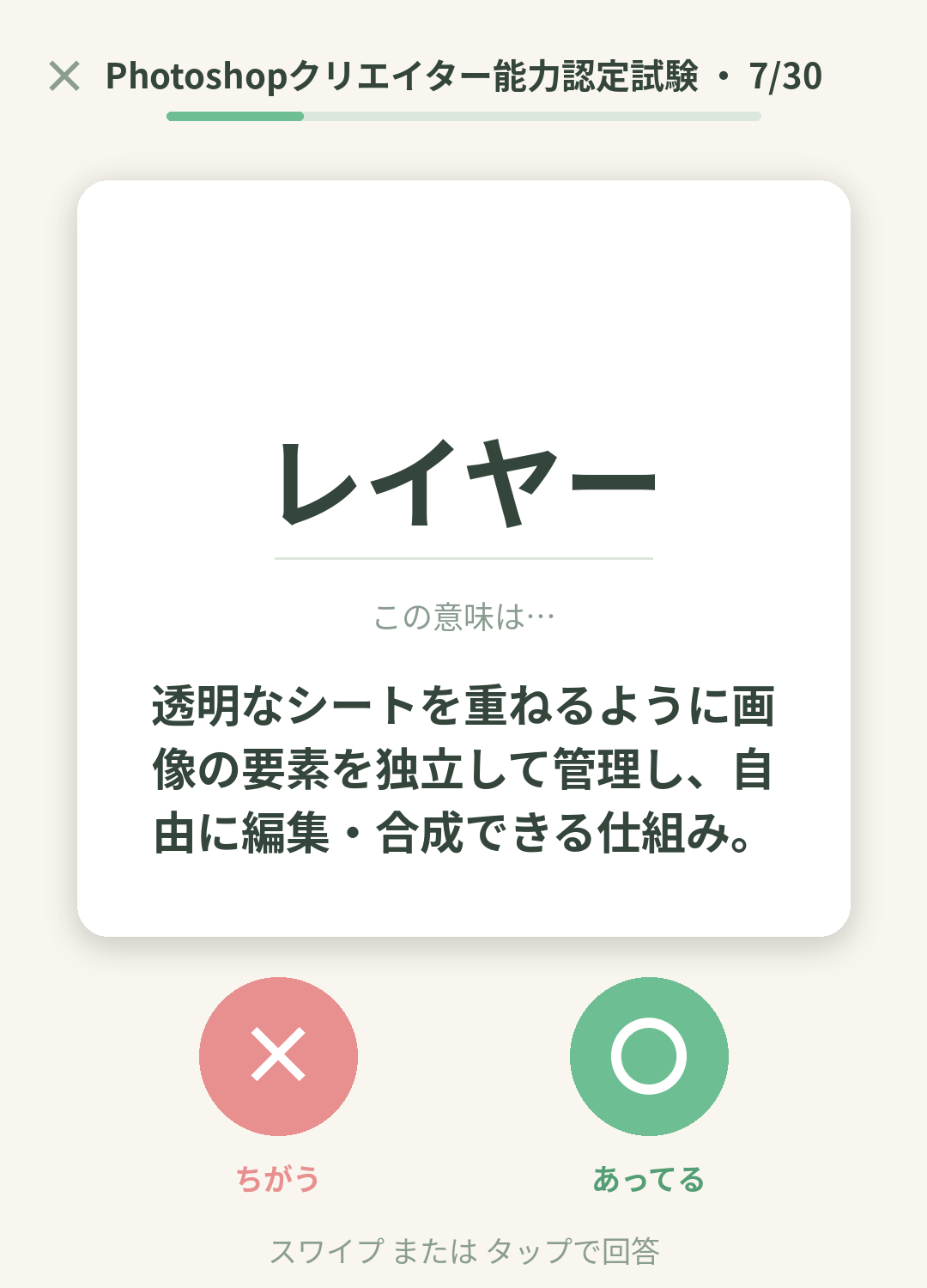
単語なうの3つの特長
- ① 用語と意味を見て〇×で判定するだけ
カードの用語と意味を見て、自分が「合っていた」か「違った」かを〇×で答えます。一問数秒で進むので、リズムよく大量の用語に触れられます。 - ② 間違えた用語は自動でくり返し復習
「×」をつけた用語は復習モードで自動的にくり返し出題されます。苦手な用語だけを効率よくつぶせます。 - ③ Photoshopクリエイター能力認定試験・TOEIC・英検など資格別に収録
いまの学習に必要なデッキを選んで、その日の気分に合わせて進められます。
Photoshopクリエイター能力認定試験学習にどう役立つ?
Photoshopクリエイター能力認定試験の用語は、一度読んだだけではなかなか定着しません。この記事で紹介した頻出用語を、スキマ時間に何度も「見て・判定して」を繰り返せます。間違えた用語は自動で復習に回るため、参考書を最初から読み直す手間もかかりません。「参考書での学習+アプリでの反復」の組み合わせで、用語の暗記がぐっと楽になります。
「単語なう」で得をするのはこんな人
単語なうは、次のような「まとまった勉強時間を取りにくい人」ほど効果を実感しやすいアプリです。自分に当てはまるか、チェックしてみてください。
- 働きながら独学でPhotoshopクリエイター能力認定試験を目指す社会人
平日に机に向かう時間がほとんど取れなくても、通勤電車や昼休みの数分が学習時間に変わります。 - 家事や育児の合間に勉強したい人
一問あたり数秒で進むので、細切れの時間でも一語でも前に進められます。 - 参考書だと三日坊主になりがちな人
〇×で答えるテンポと、間違いがつぶれていく手応えが、続けるモチベーションになります。 - 通学・通勤時間が長い学生や受験生
毎日の移動時間を、まるごと用語暗記の時間に変えられます。 - 直前期に苦手な用語だけ詰めたい人
間違えた用語が自動で復習に回るため、弱点だけを集中的につぶせます。
逆に言えば、「勉強時間が足りない」「覚えてもすぐ忘れる」という悩みを持つ人すべてに、単語なうは効きます。空いた数分を得点力に変える習慣を、今日から始めてみてください。
iPhone対応/基本無料でご利用いただけます。
用語を使ったPhotoshopクリエイター能力認定試験学習の進め方
- まず用語をインプット:この記事の用語のように、頻出語の意味をざっと頭に入れます。
- アプリで反復:単語なうで毎日数分、用語と意味を〇×で確認し、記憶を定着させます。
- 過去問で確認:用語が頭に入った状態で過去問を解くと、選択肢を判断しやすくなります。
- 間違えた用語に戻る:迷った用語は、アプリの復習でもう一度つぶしておきます。
よくある質問
Photoshopクリエイター能力認定試験の用語はどのくらい覚えればいい?
まずは本記事のような基礎用語を確実に押さえましょう。そのうえで過去問を解きながら、わからない用語が出てきたら都度覚えていくのが効率的です。
アプリと参考書、どちらで勉強すべき?
両方の併用がおすすめです。参考書でじっくり理解し、アプリでスキマ時間に反復する役割分担にすると、限られた時間でも効率よく学習を進められます。
まとめ
Photoshopクリエイター能力認定試験合格の近道は、頻出用語の意味を早い段階で固めてしまうことです。まずは今回の30語から押さえ、過去問演習と並行して語彙を増やしていきましょう。スキマ時間の反復には、暗記アプリ「単語なう」をぜひ活用してみてください。